Доступ к интернету давно стал базовой потребностью при работе, учёбе и повседневном использовании ноутбука. Без подключения к сети невозможно обновление системы, работа с облачными сервисами, видеосвязь и большинство рабочих задач. При этом способы подключения могут отличаться в зависимости от условий, оборудования и типа доступа. Понимание всех доступных вариантов позволяет быстро восстановить соединение и выбрать наиболее стабильный и удобный способ для конкретной ситуации.
Основные способы подключения интернета к ноутбуку
Подключение интернета к ноутбуку возможно несколькими способами, каждый из которых имеет свои особенности. Самым распространённым вариантом остаётся Wi-Fi, который используется дома, в офисе и общественных местах. Он обеспечивает мобильность и не требует физического соединения с маршрутизатором. При наличии стабильного сигнала такой способ подходит для большинства задач, включая видеозвонки и потоковое видео.
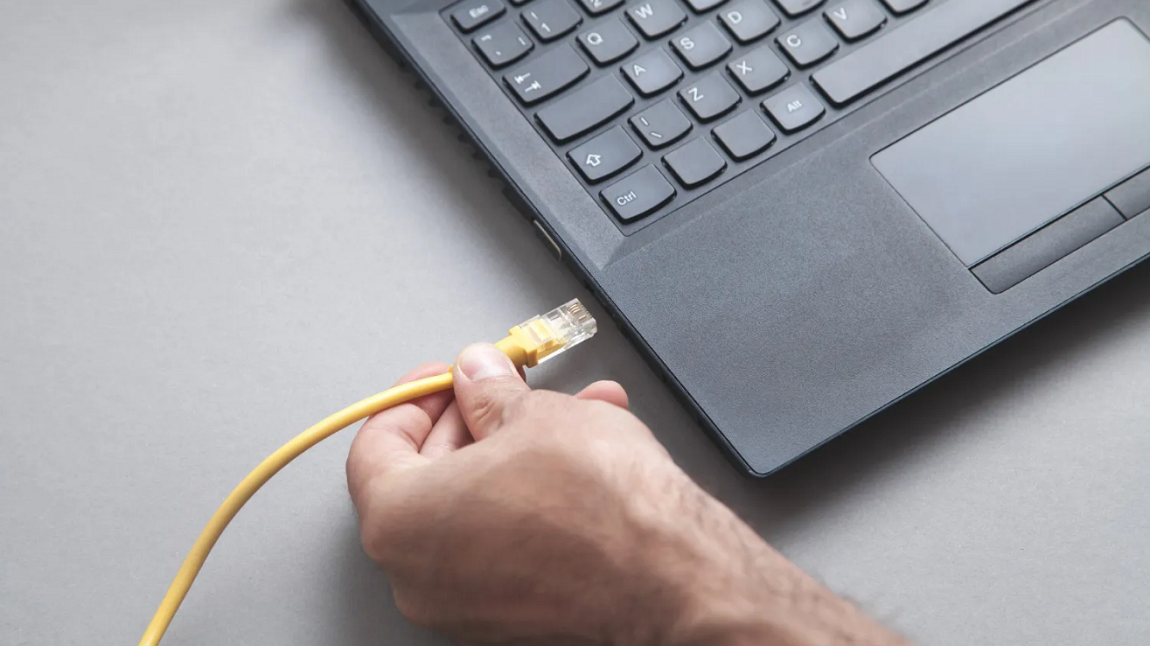
Проводное подключение через Ethernet остаётся актуальным там, где важна максимальная стабильность и минимальные задержки. Кабельное соединение часто используется в офисах и стационарных рабочих местах. Оно не зависит от качества беспроводного сигнала и обеспечивает предсказуемую скорость соединения.
Дополнительно используется мобильный интернет. Подключение через смартфон в режиме модема или с помощью USB-модема позволяет выйти в сеть в дороге, командировке или при отсутствии стационарного интернета. Такой способ уступает по стабильности, но выигрывает по универсальности.
Подключение к интернету через Wi-Fi
Для подключения к Wi-Fi ноутбук должен быть оснащён беспроводным адаптером, который есть практически во всех современных моделях. После включения адаптера система отображает список доступных сетей. Пользователю достаточно выбрать нужную сеть и ввести пароль, после чего соединение устанавливается автоматически.
Важно учитывать качество сигнала. Расстояние до роутера, количество стен и загруженность канала напрямую влияют на скорость и стабильность интернета. В домашних условиях оптимальным считается размещение маршрутизатора в центральной части помещения. В общественных сетях возможны ограничения скорости и доступа, что связано с большим количеством подключённых устройств.
Проводное подключение через Ethernet
Проводной интернет подключается с помощью сетевого кабеля, который соединяет ноутбук напрямую с роутером или розеткой провайдера. После подключения кабеля система обычно автоматически получает настройки сети и доступ к интернету без дополнительной конфигурации.
Этот способ отличается высокой надёжностью и подходит для задач, где важна стабильность соединения. Онлайн-игры, удалённая работа с серверами и загрузка больших объёмов данных чаще всего выполняются именно через кабель. Единственным ограничением остаётся мобильность, так как ноутбук привязан к месту подключения.
Использование мобильного интернета
Мобильный интернет используется в ситуациях, когда нет доступа к Wi-Fi или проводной сети. Наиболее распространённый вариант — раздача интернета со смартфона. Телефон подключается к мобильной сети, после чего создаёт точку доступа Wi-Fi или передаёт интернет по USB-кабелю. Ноутбук подключается к такому соединению как к обычной сети.
Альтернативой является USB-модем с SIM-картой. Он определяется системой как сетевое устройство и обеспечивает доступ к интернету через мобильную сеть оператора. Скорость и стабильность зависят от покрытия и тарифного плана. Такой способ удобен для постоянной работы в поездках и удалённых локациях.
Настройка интернета в Windows и macOS
Большинство современных операционных систем автоматически настраивают подключение к интернету. В Windows достаточно выбрать сеть и подтвердить соединение, а параметры IP-адреса и DNS назначаются автоматически. При необходимости можно вручную задать параметры сети, например при корпоративном подключении.
В macOS процесс аналогичен. Система самостоятельно определяет тип соединения и активирует нужный интерфейс. Пользователь может управлять приоритетами сетей, выбирая, какое подключение будет использоваться в первую очередь. Это удобно при одновременном наличии Wi-Fi и Ethernet.
Сравнение способов подключения интернета
| Способ подключения | Скорость | Стабильность | Мобильность | Подходит для |
| Wi-Fi | Высокая | Средняя | Высокая | Дом, офис, общественные сети |
| Ethernet | Очень высокая | Высокая | Низкая | Работа, игры, большие загрузки |
| Мобильный интернет | Средняя | Зависит от сигнала | Очень высокая | Поездки, резервный доступ |
Возможные проблемы и их причины
Иногда интернет не работает даже при правильном подключении. Причинами могут быть отключённый сетевой адаптер, устаревшие драйверы, неправильные настройки сети или проблемы со стороны провайдера. В беспроводных сетях часто встречаются помехи и слабый сигнал, а в мобильных — нестабильное покрытие. В таких случаях помогает перезагрузка роутера, обновление драйверов и проверка параметров сети. Если проблема сохраняется, стоит проверить работу интернета на других устройствах, чтобы исключить внешние факторы.
Как выбрать оптимальный способ подключения
Выбор способа подключения зависит от сценария использования ноутбука. Для стационарной работы лучше подходит проводное соединение. Для дома и офиса оптимален Wi-Fi с качественным роутером. Для поездок и временных рабочих мест мобильный интернет остаётся самым универсальным решением. Комбинация нескольких способов позволяет всегда оставаться на связи. Например, Wi-Fi используется как основной канал, а мобильный интернет — как резервный. Такой подход обеспечивает максимальную гибкость и надёжность.
Понимание того, как подключить интернет к ноутбуку, позволяет быстро адаптироваться к любым условиям работы. Современные устройства поддерживают несколько типов соединений, что даёт свободу выбора и повышает автономность. Правильно подобранный способ подключения обеспечивает стабильную работу, доступ к сервисам и комфортное использование ноутбука в любой ситуации.