Скриншоты давно стали привычным инструментом для работы, учёбы и повседневных задач. С их помощью сохраняют фрагменты переписок, инструкции, ошибки системы, результаты работы программ и веб-страницы. На ноутбуках HP процесс создания снимков экрана не требует установки дополнительного ПО, но из-за особенностей клавиатуры и сочетаний клавиш у многих пользователей возникают вопросы. Понимание всех доступных способов позволяет быстро выбрать подходящий вариант под конкретную задачу и избежать лишних действий.
Какие способы создания скриншотов доступны на ноутбуках HP
Ноутбуки HP работают под управлением Windows, поэтому используют стандартные инструменты операционной системы. Основные способы включают аппаратные сочетания клавиш, встроенные средства Windows и дополнительные утилиты, которые уже предустановлены в системе. Отличие ноутбуков HP заключается в том, что клавиша Print Screen часто совмещена с функциональными кнопками, из-за чего требуется использование клавиши Fn. Каждый метод решает разные задачи. Одни подходят для быстрого копирования всего экрана, другие — для сохранения активного окна или выделенной области. Знание этих отличий помогает экономить время и сразу получать нужный результат без последующего редактирования.
Использование клавиши Print Screen и сочетаний клавиш
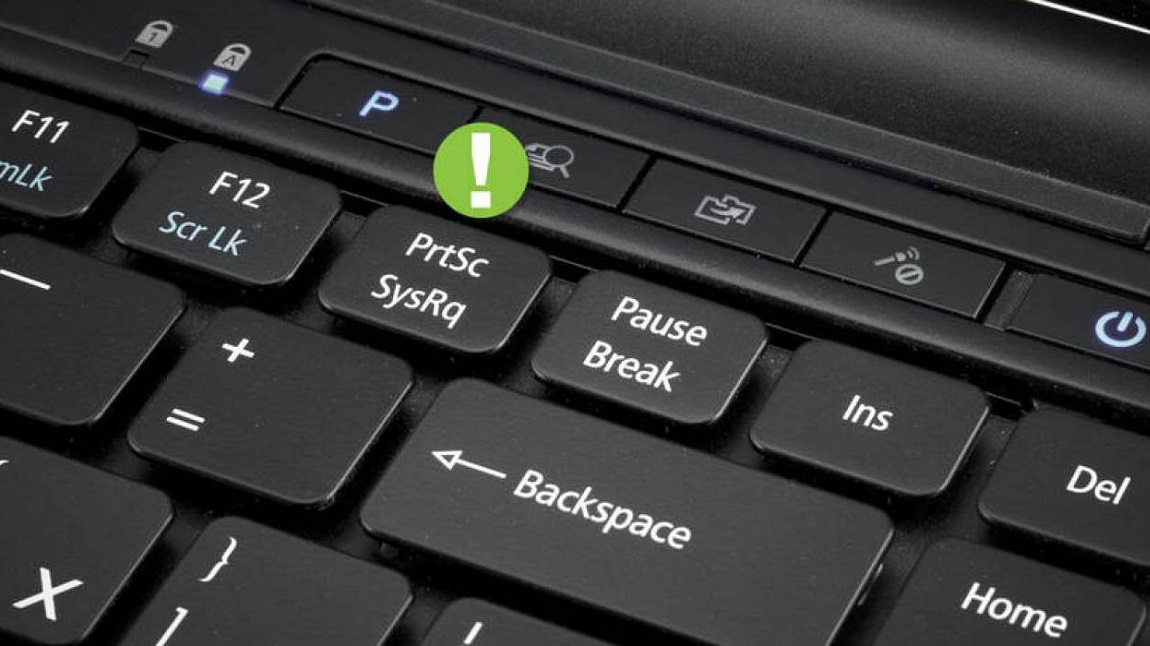
Классический способ сделать скриншот на ноутбуке HP связан с клавишей Print Screen. В зависимости от модели она может обозначаться как PrtSc, PrtScn или PrtScr и часто располагается в верхнем ряду клавиатуры. Нажатие этой клавиши копирует изображение всего экрана в буфер обмена, после чего его можно вставить в графический редактор или документ.
Для сохранения снимка активного окна используется сочетание Alt + Print Screen. В этом случае в буфер попадает только текущее окно без панели задач и фоновых элементов. Если необходимо сразу сохранить изображение в файл, применяется комбинация Windows + Print Screen. Система автоматически создаёт файл и помещает его в папку «Изображения» → «Снимки экрана», что удобно при частом создании скриншотов.
На многих ноутбуках HP для работы этих сочетаний требуется удерживать клавишу Fn. Это связано с тем, что клавиша Print Screen совмещена с дополнительной функцией. В таких случаях используется комбинация Fn + PrtSc или Fn + Windows + PrtSc.
Инструмент «Ножницы» и «Фрагмент и набросок»
Windows предлагает более гибкий способ создания скриншотов через встроенные инструменты. Утилита «Ножницы» позволяет выбрать форму захвата: прямоугольную область, произвольную форму, окно или весь экран. Такой подход удобен, когда нужно сохранить только часть изображения без последующей обрезки.
Современной заменой «Ножниц» стал инструмент «Фрагмент и набросок». Он вызывается сочетанием Windows + Shift + S и затемняет экран, предлагая выбрать область для захвата. Сделанный скриншот сразу попадает в буфер обмена и может быть отредактирован или сохранён. Этот способ считается одним из самых удобных для работы с инструкциями, презентациями и обучающими материалами.
Автоматическое сохранение и работа с файлами
Важно понимать, куда именно сохраняются скриншоты. При использовании Windows + Print Screen файлы автоматически помещаются в системную папку изображений. Это удобно для быстрой навигации и последующей сортировки. При копировании изображения в буфер обмена сохранение выполняется вручную, например через Paint или другой редактор. Инструменты Windows также позволяют сразу вносить пометки, выделять важные элементы и сохранять файл в нужном формате. Это избавляет от необходимости использовать сторонние программы и ускоряет рабочий процесс, особенно при частом создании скриншотов.
Сравнение основных способов создания скриншотов
| Способ | Что захватывается | Сохраняется автоматически | Подходит для |
| Print Screen | Весь экран | Нет | Быстрое копирование |
| Alt + Print Screen | Активное окно | Нет | Окна программ |
| Windows + Print Screen | Весь экран | Да | Частые скриншоты |
| Windows + Shift + S | Выбранная область | Нет | Точные фрагменты |
| «Ножницы» | Разные режимы | По выбору | Инструкции и обучение |
Особенности клавиатур HP и возможные сложности
На ноутбуках HP часто используется компактная клавиатура, где функциональные клавиши объединены с системными. Из-за этого пользователи могут столкнуться с ситуацией, когда Print Screen не работает без клавиши Fn. Это не ошибка, а особенность конструкции. Также стоит учитывать региональные раскладки и версии клавиатур. Обозначения клавиш могут отличаться, но принцип работы остаётся одинаковым. Если сочетание не срабатывает, рекомендуется проверить, не активирован ли режим Fn Lock или специальные настройки в BIOS.
Использование сторонних программ
Хотя стандартных инструментов Windows достаточно для большинства задач, некоторые пользователи используют сторонние программы для создания скриншотов. Они предлагают расширенные возможности: автоматическое сохранение, облачную синхронизацию, горячие клавиши и расширенное редактирование. Для ноутбуков HP такие программы работают без ограничений, так как не зависят от производителя устройства. Однако для повседневных задач встроенных средств обычно более чем достаточно, особенно если требуется быстро сохранить или отправить изображение.
Практические сценарии использования
Скриншоты активно применяются в работе и учёбе. Они используются для фиксации ошибок системы, отправки отчётов, создания инструкций и сохранения важной информации. В образовательных задачах скриншоты помогают сохранять фрагменты лекций и презентаций. В рабочей среде — быстро делиться визуальной информацией без лишних пояснений. Правильный выбор способа создания скриншота экономит время и делает процесс более удобным. Например, для отчётов подойдёт автоматическое сохранение, а для инструкций — выбор области с возможностью редактирования.
Понимание того, как сделать скриншот на ноутбуке HP, избавляет от лишних сложностей и ускоряет работу с информацией. Встроенные возможности Windows и сочетания клавиш покрывают большинство сценариев — от быстрого копирования экрана до точного захвата отдельных элементов. Использование подходящего метода позволяет работать эффективнее и не тратить время на установку дополнительного программного обеспечения.