Контроль параметров видеокарты и системы давно стал обязательной частью работы с играми и ресурсоёмкими приложениями. Температура, частоты, загрузка GPU и процессора напрямую влияют на производительность и стабильность, а без наглядного мониторинга сложно понять, где именно возникает проблема. MSI Afterburner считается одним из самых удобных инструментов для отслеживания таких показателей в реальном времени. Грамотная настройка мониторинга позволяет видеть поведение системы под нагрузкой и принимать решения без догадок и лишних экспериментов.
Зачем нужен мониторинг в MSI Afterburner
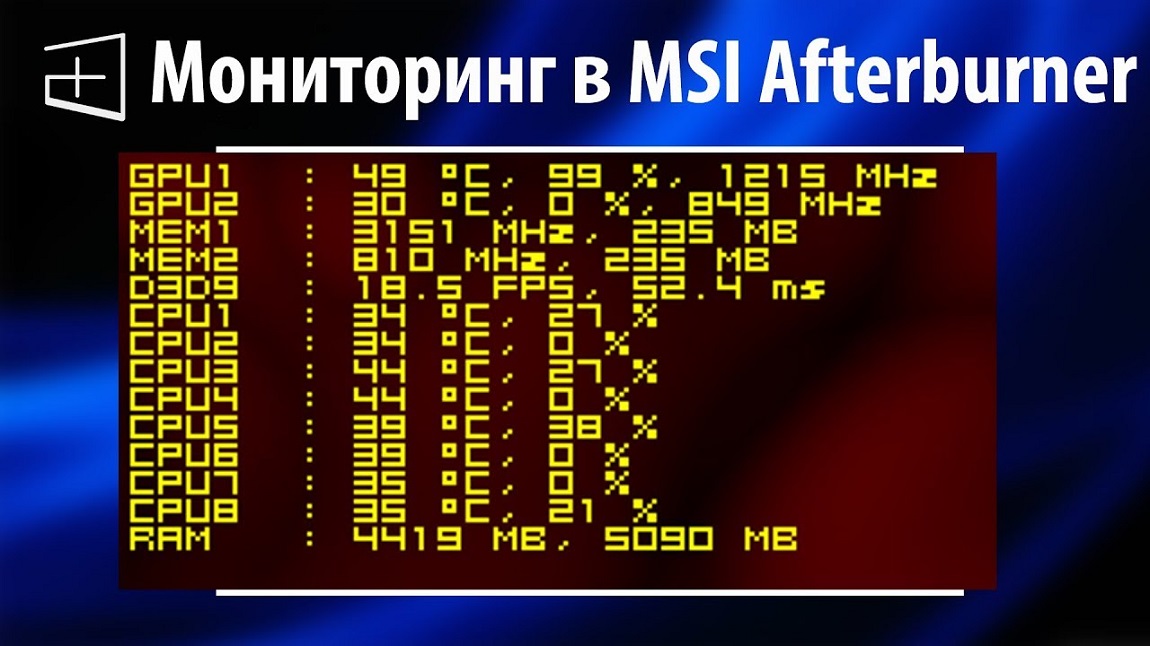
Мониторинг в MSI Afterburner используется для контроля ключевых параметров видеокарты и системы во время работы или игры. Он позволяет отслеживать температуру GPU, частоты ядра и памяти, уровень загрузки, потребление энергии и скорость вращения вентиляторов. Эти данные помогают понять, хватает ли охлаждения, не происходит ли троттлинг и насколько эффективно используется железо.
Дополнительная ценность мониторинга заключается в диагностике. При падении FPS, зависаниях или резком шуме системы именно показатели в реальном времени позволяют определить причину. Без мониторинга пользователь видит только симптом, но не источник проблемы. Включённый оверлей превращает MSI Afterburner в инструмент анализа, а не просто утилиту для разгона.
Где находятся настройки мониторинга
Все параметры мониторинга сосредоточены в настройках программы. Основное окно MSI Afterburner отображает текущие значения, но для полноценного контроля требуется включить расширенный мониторинг и экранный оверлей. Это делается через меню настроек, где доступны вкладки с параметрами отображения и интеграцией с RivaTuner Statistics Server.
После открытия настроек важно перейти к разделу мониторинга. Именно здесь выбираются показатели, которые будут отслеживаться, и настраивается способ их отображения. Программа позволяет гибко управлять списком параметров, исключая ненужные значения и оставляя только те, которые действительно важны для конкретного сценария.
Как включить мониторинг и вывести его на экран
Для активации мониторинга необходимо отметить нужные параметры в списке и включить их отображение. Каждый показатель можно вывести в графике внутри программы или на экран поверх игры. Экранный режим считается самым удобным, так как позволяет следить за системой без сворачивания приложения.
После выбора параметров активируется опция отображения в OSD. Для корректной работы требуется запущенный RivaTuner Statistics Server, который устанавливается вместе с MSI Afterburner. Через него задаётся размер шрифта, положение оверлея и способ отображения данных. Такая связка обеспечивает стабильный вывод информации практически во всех играх и полноэкранных приложениях.
Основные параметры для мониторинга
Количество доступных параметров в MSI Afterburner достаточно большое, но на практике используются не все. Чаще всего отслеживаются температура видеокарты, загрузка GPU, частота ядра, использование видеопамяти и FPS. Для ноутбуков и систем с ограниченным охлаждением особое внимание уделяется температуре и частотам, так как они напрямую связаны с троттлингом.
В связке с видеокартой полезно включать мониторинг процессора и оперативной памяти. Это помогает определить узкое место системы. Например, если видеокарта загружена не полностью, а процессор работает на пределе, проблема кроется не в GPU. Такой подход делает мониторинг не просто информативным, а действительно полезным инструментом анализа.
Сравнение режимов отображения мониторинга
| Режим отображения | Где видно данные | Удобство | Подходит для |
| Главное окно MSI Afterburner | В программе | Среднее | Тесты и настройка |
| Графики мониторинга | В программе | Среднее | Анализ нагрузки |
| Экранный оверлей (OSD) | Поверх игры | Высокое | Игры и стресс-тесты |
Настройка горячих клавиш и внешнего вида
Для удобства работы мониторинг часто дополняется горячими клавишами. В настройках можно назначить комбинации для включения и выключения оверлея, переключения профилей и записи логов. Это особенно полезно при тестировании производительности и сравнении разных настроек. Внешний вид оверлея настраивается через RivaTuner. Пользователь может изменить размер текста, цвет, прозрачность и положение блока с показателями. Грамотная настройка делает оверлей читаемым и ненавязчивым, не перекрывая важные элементы интерфейса игры.
Возможные проблемы и их причины
Иногда мониторинг не отображается на экране даже после активации. Чаще всего это связано с отключённым RivaTuner или конфликтом с режимом запуска игры. Некоторые проекты требуют запуска MSI Afterburner с правами администратора для корректного отображения оверлея. Также проблемы могут возникать при использовании устаревших версий программы или драйверов видеокарты. В таких случаях помогает обновление ПО и проверка настроек совместимости. Важно учитывать, что античиты некоторых онлайн-игр могут блокировать оверлей, и это является ограничением со стороны игры, а не программы.
Практическое применение мониторинга
Мониторинг в MSI Afterburner активно используется для оценки эффективности охлаждения, проверки стабильности разгона и анализа производительности. Он помогает определить оптимальные настройки графики в играх, найти причину падений FPS и избежать перегрева компонентов. Для ноутбуков мониторинг особенно важен, так как компактные системы охлаждения быстрее выходят на температурные пределы. Наблюдение за показателями позволяет вовремя скорректировать нагрузку и продлить срок службы устройства.
Понимание того, как включить мониторинг в MSI Afterburner, превращает программу в мощный инструмент контроля системы. Грамотно настроенный оверлей даёт наглядное представление о работе видеокарты и процессора в реальном времени. Такой подход позволяет не только повысить стабильность и производительность, но и избежать проблем, связанных с перегревом и неправильной нагрузкой.