Установка Windows на MacBook может быть отличным решением для тех, кто нуждается в работе с обеими операционными системами на одном устройстве. Это удобно для запуска приложений, которые недоступны на macOS, или использования игр, требующих Windows. Основные способы установки включают использование встроенного приложения Boot Camp и виртуальных машин. В этой статье вы узнаете, как установить Windows на MacBook пошагово и с учетом всех возможных нюансов.
Подготовка MacBook к установке Windows
Проверка системных требований для Windows
Перед установкой Windows на MacBook важно убедиться, что ваш MacBook соответствует минимальным системным требованиям. Для корректной работы Windows рекомендуется:
- Минимальные требования:
- Процессор: 2-ядерный с тактовой частотой 1 ГГц.
- Оперативная память: не менее 4 ГБ.
- Место на жестком диске: минимум 64 ГБ.
- Графика: совместимая с DirectX 9 или выше.
- Рекомендуемые требования:
- Процессор: 4-ядерный с тактовой частотой 2 ГГц.
- Оперативная память: 8 ГБ и выше.
- Место на жестком диске: минимум 128 ГБ.
- Графика: совместимая с DirectX 12.
Совместимость модели MacBook
Важным шагом является проверка совместимости вашего MacBook с Windows. Большинство современных моделей MacBook поддерживают установку Windows через Boot Camp. Однако на некоторых старых моделях или устройствах с процессором Apple M1 установка Windows может быть затруднена или невозможна.
Резервное копирование данных
Перед началом установки Windows рекомендуется создать резервную копию всех важных данных, чтобы избежать потерь при настройке. Основные способы резервного копирования данных на Mac:
- Time Machine: встроенное решение для резервного копирования. Подключите внешний жесткий диск и запустите Time Machine для создания полной копии системы.
- iCloud: сохранение важных файлов и документов в облаке.
- Сторонние решения: такие как Carbon Copy Cloner, для создания дополнительных резервных копий системных файлов и данных.
Создание резервной копии гарантирует, что вы сможете восстановить данные в случае непредвиденных проблем во время установки.
Установка через Boot Camp
Что такое Boot Camp и как его использовать
Boot Camp — это встроенная в macOS утилита, которая позволяет устанавливать операционную систему Windows на MacBook, создавая отдельный раздел на жестком диске. Boot Camp предоставляет полный доступ к ресурсам MacBook, что позволяет Windows работать так же, как на обычном ПК. Основные функции Boot Camp включают в себя:
- Автоматическое создание раздела для Windows на жестком диске.
- Поддержку загрузки MacBook как в macOS, так и в Windows.
- Установку необходимых драйверов для корректной работы компонентов Mac в Windows.
Поддерживаемые версии Windows
Boot Camp поддерживает следующие версии операционной системы Windows:
- Windows 10 (64-разрядная версия) — рекомендуется для установки на большинство современных MacBook.
- Windows 11 — установка возможна на совместимых моделях MacBook, но могут возникнуть ограничения на некоторых устройствах.
Важно: Windows 7 и Windows 8 больше не поддерживаются на современных версиях macOS и не рекомендуются для установки.
Пошаговая инструкция по установке Windows через Boot Camp
Шаг 1: подготовка загрузочного носителя с Windows
- Загрузите образ ISO-файла Windows 10 или 11 с официального сайта Microsoft.
- Подключите USB-накопитель (минимум 16 ГБ) к MacBook.
- Откройте приложение Boot Camp Assistant и выберите ISO-файл Windows. Boot Camp создаст загрузочный USB-накопитель с Windows.
Шаг 2: настройка разделов диска для Windows
- В интерфейсе Boot Camp Assistant выберите объем места, который хотите выделить для Windows. Рекомендуется выделить минимум 64 ГБ.
- Boot Camp автоматически создаст новый раздел для Windows, не затрагивая данные на вашем macOS-разделе.
Шаг 3: запуск процесса установки
- После создания раздела Boot Camp перезагрузит MacBook и запустит установку Windows.
- Следуйте инструкциям на экране для выбора раздела для установки Windows (убедитесь, что выбран раздел Boot Camp).
- По завершении установки MacBook загрузится в Windows, и Boot Camp автоматически установит драйверы для всех компонентов устройства, таких как графика, клавиатура, трекпад и звук.
Теперь у вас есть рабочая версия Windows на MacBook, и вы можете переключаться между macOS и Windows, перезагружая компьютер и выбирая нужную операционную систему.
Установка драйверов для Windows
Автоматическая установка драйверов через Boot Camp
После завершения установки Windows через Boot Camp MacBook автоматически запустит процесс установки всех необходимых драйверов. Эти драйверы позволяют вашему Mac работать корректно в среде Windows, обеспечивая совместимость с оборудованием, таким как:
- Трекпад
- Клавиатура с подсветкой
- Дисплей Retina
- Графический адаптер
- Сетевая карта и Wi-Fi модуль
Процесс автоматической установки драйверов:
- Сразу после первой загрузки в Windows Boot Camp Assistant предложит установить драйверы.
- Нажмите кнопку «Далее» и примите лицензионные соглашения для установки.
- Драйверы будут установлены автоматически, включая обновления для графики, звука, трекпада, клавиатуры и других компонентов.
- По завершении процесса Windows может предложить перезагрузить MacBook для применения всех изменений. После перезагрузки Windows будет готова к использованию с полным доступом ко всем аппаратным ресурсам MacBook.
Ручная установка драйверов
Иногда автоматическая установка драйверов может не завершиться корректно, и некоторые компоненты могут не работать должным образом (например, камера или звук). В таких случаях можно установить или обновить драйверы вручную.
Шаги для ручной установки драйверов:
- Загрузите Boot Camp Support Software: если автоматическая установка драйверов не удалась, вы можете загрузить пакет поддержки Boot Camp с официального сайта Apple.
- Установите вручную: распакуйте скачанный пакет и запустите установочный файл. Он установит недостающие или устаревшие драйверы.
- Используйте Windows Update: откройте меню Пуск -> Настройки -> Обновление и безопасность -> Центр обновления Windows. Проверьте наличие обновлений и установите их. Некоторые драйверы могут обновляться через Windows Update.
- Драйверы от производителя: если проблема с драйверами сохраняется, попробуйте зайти на сайт производителя компонентов (например, Intel или AMD) и скачать последние версии драйверов для Windows.
Этот процесс гарантирует, что все компоненты MacBook будут корректно функционировать в среде Windows.
Виртуальные машины как альтернатива Boot Camp
Что такое виртуальные машины?
Виртуальная машина — это программное обеспечение, которое создает виртуальную среду на вашем MacBook, позволяя запускать другую операционную систему, такую как Windows, внутри macOS. Это удобно для пользователей, которым необходимо работать с обеими системами одновременно без перезагрузки компьютера.
Существует несколько популярных программ для создания виртуальных машин:
- Parallels Desktop: одно из самых популярных решений для пользователей Mac. Обеспечивает плавную работу Windows, интегрированную с macOS, поддерживает перетаскивание файлов между системами и запуск Windows-программ прямо на рабочем столе Mac.
- VMware Fusion: еще одно популярное решение, которое обеспечивает хорошую производительность и интеграцию с macOS. Поддерживает запуск Windows, Linux и других ОС в виртуальных средах.
Обе программы предлагают мощные функции для запуска Windows-приложений на Mac, не выходя из среды macOS.
Преимущества и недостатки использования виртуальных машин
Преимущества:
- Одновременное использование macOS и Windows: виртуальные машины позволяют работать с обеими системами одновременно, что особенно полезно, если вам нужно переключаться между Windows и macOS.
- Отсутствие перезагрузки: в отличие от Boot Camp, не требуется перезагрузка MacBook для переключения между системами. Вы можете запускать Windows внутри окна macOS.
- Простота использования: программы, такие как Parallels Desktop, предлагают интуитивно понятные интерфейсы и автоматическую настройку, что делает процесс установки и использования легким даже для начинающих пользователей.
Недостатки:
- Производительность: виртуальные машины, такие как Parallels Desktop и VMware Fusion, требуют больше системных ресурсов, так как macOS и Windows работают одновременно. В результате производительность Windows в виртуальной среде будет ниже, чем при использовании Boot Camp.
- Ограниченные ресурсы: поскольку ресурсы вашего MacBook (оперативная память, процессор) распределяются между macOS и виртуальной машиной, это может вызвать замедление работы обеих систем, особенно при использовании тяжелых приложений.
- Не подходит для игр и ресурсоемких задач: виртуальные машины хуже справляются с играми или требовательными к графике задачами по сравнению с Boot Camp, который использует все ресурсы компьютера для Windows.
Сравнение с Boot Camp по производительности и удобству
| Параметр | Boot Camp | Виртуальные машины (Parallels, VMware) |
| Производительность | Высокая: Windows использует все ресурсы MacBook | Средняя: ресурсы делятся между macOS и Windows |
| Удобство использования | Требуется перезагрузка для переключения | Одновременная работа macOS и Windows |
| Совместимость с играми | Отличная для игр и графически насыщенных приложений | Ограничена, не подходит для тяжелых игр |
| Настройка и установка | Занимает больше времени, требуется создать раздел | Простая установка, можно начать работу быстро |
Виртуальные машины — отличное решение для тех, кто нуждается в быстром доступе к Windows для выполнения повседневных задач, однако для максимальной производительности и игр лучше использовать Boot Camp.
Оптимизация работы Windows на MacBook
Установка обновлений Windows
Одним из ключевых аспектов поддержания стабильной и быстрой работы Windows на MacBook является регулярное обновление системы. Обновления включают не только улучшения производительности, но и важные патчи безопасности, которые защищают устройство от уязвимостей.
Шаги для установки обновлений:
- Откройте Пуск -> Настройки -> Обновление и безопасность.
- В разделе Центр обновления Windows нажмите Проверить наличие обновлений.
- Установите все доступные обновления.
- После завершения загрузки и установки обновлений может потребоваться перезагрузка MacBook для их применения.
Регулярные обновления позволяют системе Windows работать более стабильно на MacBook, устраняя возможные конфликты и улучшая совместимость с аппаратным обеспечением через драйверы Boot Camp.
Настройка производительности
Чтобы оптимизировать работу Windows на MacBook и добиться лучшей производительности, можно выполнить несколько шагов по отключению ненужных служб и оптимизации системы.
Отключение ненужных служб
Многие службы в Windows работают в фоновом режиме, занимая ресурсы системы. Некоторые из них можно отключить для повышения производительности.
Как отключить ненужные службы:
- Нажмите Win + R, введите services.msc и нажмите Enter.
- В открывшемся списке найдите службы, которые не нужны (например, Windows Search или Fax).
- Щелкните правой кнопкой мыши на выбранной службе и выберите Свойства.
- В разделе Тип запуска выберите Отключено, затем нажмите Применить.
Отключение ненужных служб освободит ресурсы, такие как оперативная память и процессорное время, повышая общую производительность Windows.
Оптимизация системы для работы на MacBook
Есть несколько способов настроить систему для максимальной эффективности:
- Отключение визуальных эффектов:
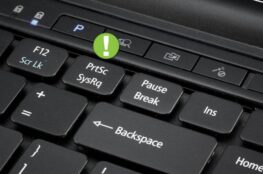
- Нажмите Win + Pause/Break и выберите Дополнительные параметры системы.
- Перейдите в раздел Производительность и выберите Параметры.
- Выберите Обеспечить наилучшее быстродействие, чтобы отключить все анимации и визуальные эффекты.
- Настройка автозагрузки:
- Нажмите Ctrl + Shift + Esc, чтобы открыть Диспетчер задач.
- Перейдите на вкладку Автозагрузка.
- Отключите программы, которые не нужны при запуске системы, чтобы ускорить время загрузки Windows.
- Освобождение места на диске:
- Откройте Этот компьютер -> Щелкните правой кнопкой мыши на диске C -> Свойства.
- Нажмите Очистка диска и удалите временные файлы и кэш, освобождая место для более быстрой работы системы.
Эти шаги помогут оптимизировать работу Windows на MacBook, делая систему более отзывчивой и быстрой при выполнении задач.
Устранение возможных проблем
Проблемы с драйверами и их решение
При установке Windows на MacBook через Boot Camp могут возникнуть проблемы с драйверами, такие как некорректная работа трекпада, клавиатуры, звука или Wi-Fi. Это связано с тем, что некоторые драйверы могут не быть установлены автоматически или могут быть несовместимыми с вашей моделью MacBook.
Шаги для устранения проблем с драйверами:
- Переустановка драйверов Boot Camp: если драйверы были установлены с ошибками, попробуйте заново установить пакет Boot Camp:
- Зайдите в раздел Программы -> Boot Camp и запустите установку драйверов вручную.
- После завершения установки перезагрузите MacBook.
- Обновление драйверов вручную: если проблема не решена, попробуйте установить драйверы для отдельных компонентов:
- Откройте Диспетчер устройств в Windows (щелкните правой кнопкой по Пуску и выберите Диспетчер устройств).
- Найдите устройство с проблемами (отмеченное желтым знаком), щелкните правой кнопкой и выберите Обновить драйвер.
- Проверьте наличие обновлений на сайте производителя устройства (например, Intel, AMD).
- Использование Apple Software Update: программа Apple Software Update может помочь найти обновления драйверов для Boot Camp:
- В Windows перейдите в Пуск -> Apple Software Update и установите все доступные обновления.
- Использование сторонних программ для обновления драйверов: программы вроде Driver Booster или Snappy Driver Installer могут помочь найти и установить недостающие драйверы.
Проблемы с производительностью Windows на MacBook
Иногда Windows на MacBook может работать медленнее, чем ожидалось, особенно если система не оптимизирована или если ресурсы компьютера используются неэффективно.
Методы улучшения производительности:
- Оптимизация настроек виртуальной памяти:
- Нажмите Win + Pause/Break -> Дополнительные параметры системы.
- Перейдите в раздел Быстродействие -> Параметры -> Дополнительно -> Виртуальная память.
- Увеличьте объем виртуальной памяти (рекомендуется в 1,5 раза больше объема оперативной памяти).
- Отключение ненужных фоновых приложений:
- Откройте Диспетчер задач с помощью Ctrl + Shift + Esc.
- Перейдите на вкладку Автозагрузка и отключите программы, которые не нужны при запуске системы.
- Отключение графических эффектов:
- Нажмите Win + Pause/Break -> Дополнительные параметры системы -> Быстродействие -> Обеспечить наилучшее быстродействие.
- Очистка диска и дефрагментация:
- Используйте Очистку диска и Дефрагментацию для освобождения места и повышения производительности системы.
- Обновление Windows и драйверов:
- Убедитесь, что ваша система и драйверы обновлены до последней версии, используя Центр обновления Windows и Apple Software Update.
- Переустановка Windows через Boot Camp: в крайних случаях можно попробовать переустановить Windows для устранения проблем, связанных с устаревшими или поврежденными системными файлами.
Эти шаги помогут улучшить производительность и устранить проблемы с драйверами в Windows на MacBook, обеспечивая плавную работу системы.
Заключение
Установка Windows на MacBook предоставляет пользователям гибкость работы в двух операционных системах, что особенно полезно для выполнения специфических задач, которые требуют Windows. Boot Camp является одним из самых надежных и простых методов установки, обеспечивая полную производительность Windows с поддержкой необходимых драйверов. Однако, для тех, кому требуется одновременное использование macOS и Windows, виртуальные машины предлагают удобный, хоть и несколько менее производительный вариант.
После успешной установки и настройки драйверов важно следить за обновлениями как для macOS, так и для Windows, чтобы обеспечить стабильную работу обеих систем. Регулярное резервное копирование данных, обновление драйверов и поддержание системных ресурсов в оптимальном состоянии помогут избежать проблем с производительностью.
Дальнейшее использование Windows на MacBook будет наиболее эффективным при соблюдении баланса между обеими операционными системами, а также осознании, что каждая из них имеет свои преимущества в зависимости от задач.