Ввод символов на ноутбуке — основа работы с текстом, и иногда простые задачи, такие как постановка точки, могут стать проблемой. Особенно это актуально для пользователей, которые не знакомы с раскладками клавиатуры или столкнулись с неисправностями клавиш.
В этой статье мы рассмотрим простые и эффективные методы, чтобы быстро и легко поставить точку на ноутбуке, используя стандартные клавиши, экранную клавиатуру и сторонние программы.
Как найти точку на стандартной клавиатуре
Правильное использование клавиатуры на ноутбуке важно для эффективного ввода символов, включая точки. Знание стандартных раскладок и умение их изменять поможет вам избежать проблем с вводом текста.
Стандартные раскладки
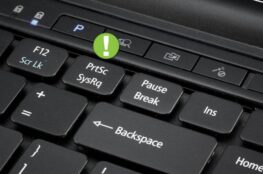
На стандартной клавиатуре точка обычно вводится с помощью комбинации клавиш Shift и . (точка). Это работает на большинстве раскладок, включая английскую и русскую. Убедитесь, что вы используете правильную клавишу Shift на вашей клавиатуре.
Как найти точку на стандартной клавиатуре
- Английская раскладка: нажмите Shift и клавишу с точкой (.), расположенную рядом с клавишей запятой.
- Русская раскладка: переключитесь на английскую раскладку с помощью клавиш Alt + Shift или Win + Space, затем используйте Shift + . (точка).
Изменение раскладки
Иногда проблемы с вводом точки могут быть связаны с неправильной раскладкой клавиатуры. Изменение раскладки может решить эту проблему.
Как изменить раскладку клавиатуры
- Windows: нажмите комбинацию клавиш Alt + Shift или Win + Space, чтобы переключаться между установленными раскладками. Вы также можете настроить раскладки в «Параметры» > «Язык и регион».
- macOS: перейдите в «Системные настройки» > «Клавиатура» > «Ввод источников», где вы можете добавить и выбрать нужные раскладки.
Правильная настройка и использование клавиатурных раскладок поможет вам быстро и эффективно вводить точку и другие символы на вашем ноутбуке.
Использование специальных клавиш
Использование специальных клавиш на клавиатуре ноутбука значительно упрощает ввод точки и других символов. Знание комбинаций клавиш и правильное использование цифровой клавиатуры помогут вам быстро и эффективно выполнять эту задачу.
Комбинации клавиш
Одним из самых простых способов ввода точки является комбинация клавиш Shift + . (точка). Эта комбинация работает на большинстве клавиатур, включая стандартные и цифровые.
Shift + . и другие комбинации
- Английская раскладка: нажмите Shift и клавишу с точкой (.), расположенную рядом с запятой.
- Русская раскладка: переключитесь на английскую раскладку (Alt + Shift или Win + Space) и используйте Shift + . (точка).
Цифровая клавиатура
Цифровая клавиатура также позволяет легко вводить точку. Это особенно удобно на полноразмерных клавиатурах.
Ввод точки через цифровую клавиатуру:
- Включение Num Lock: убедитесь, что Num Lock включен.
- Ввод точки: нажмите клавишу с точкой на цифровой клавиатуре, обычно расположенную рядом с клавишей 0.
Эти простые методы помогут вам быстро и легко ставить точку на вашем ноутбуке.
Сторонние утилиты для переназначения клавиш
Использование сторонних утилит для переназначения клавиш на ноутбуке может существенно упростить ввод точки и других символов. Эти программы позволяют настроить клавиатуру по вашему вкусу, назначив удобные сочетания клавиш для часто используемых символов.
Программы для переназначения клавиш
Существует несколько популярных программ, которые позволяют переназначить клавиши на вашей клавиатуре. Эти утилиты легко использовать и они предоставляют широкий спектр возможностей для настройки.
| Программа | Особенности | Платформа | Цена |
| SharpKeys | Простота использования, гибкие настройки | Windows | Бесплатно |
| KeyTweak | Интуитивно понятный интерфейс | Windows | Бесплатно |
| Karabiner-Elements | Расширенные возможности настройки | macOS | Бесплатно |
| AutoHotkey | Мощный скриптовый язык, широкие возможности | Windows | Бесплатно |
Настройка клавиш
Настройка клавиш с помощью этих программ позволяет быстро и удобно вводить точку и другие символы. Вот как это сделать:
- Скачивание и установка: загрузите программу для переназначения клавиш с официального сайта и установите её на ваш ноутбук.
- Запуск программы: откройте установленную утилиту. Например, для SharpKeys запустите программу и нажмите «Add» для добавления новой настройки клавиши.
- Выбор клавиш: в окне настройки выберите клавишу, которую хотите переназначить, и назначьте ей функцию ввода точки. SharpKeys — нажмите «Type Key» для выбора клавиши, затем выберите «Special: (dot)» для назначения точки. AutoHotkey — создайте скрипт с командой ::.` для переназначения клавиши.
- Сохранение настроек: сохраните изменения и перезагрузите компьютер, чтобы настройки вступили в силу.
Как настроить удобный ввод точки
После установки и настройки утилиты вы сможете вводить точку с помощью выбранной клавиши или комбинации клавиш. Это значительно упростит работу с текстом и повысит вашу продуктивность.
Дополнительные советы и рекомендации по вводу точки
Помимо стандартных методов ввода точки на ноутбуке, существуют дополнительные советы и рекомендации, которые могут упростить эту задачу и повысить вашу продуктивность.
Использование текста с помощью копипаста
Копирование и вставка (копипаст) — это быстрый и простой способ вставить точку или другие символы в текст, если клавиша не работает или недоступна. Этот метод может быть особенно полезен в экстренных ситуациях.
Когда это может быть полезно:
- Неисправность клавиши: если клавиша точки не работает, можно скопировать точку из другого текста и вставить её в нужное место.
- Отсутствие цифровой клавиатуры: на некоторых ноутбуках отсутствует цифровая клавиатура, и копипаст может быть удобным решением.
- Экстренные ситуации: когда нужно быстро ввести точку, копипаст может быть временным решением до устранения проблемы.
Альтернативные методы ввода
Использование альтернативных методов ввода может значительно упростить работу с текстом и повысить удобство использования ноутбука. Одним из таких методов является голосовой ввод.
Использование голосового ввода
Голосовой ввод — это современная технология, которая позволяет вводить текст с помощью голосовых команд. Это может быть полезно, когда вы не можете использовать клавиатуру или хотите ускорить процесс ввода текста.
Основные выводы и рекомендации
Введение точки на ноутбуке может стать простой задачей, если знать правильные методы и использовать доступные инструменты. Мы рассмотрели различные способы, включая использование клавиш, цифровой клавиатуры, сторонних утилит и голосового ввода. Следуйте нашим рекомендациям, чтобы легко и эффективно ставить точку на вашем ноутбуке.