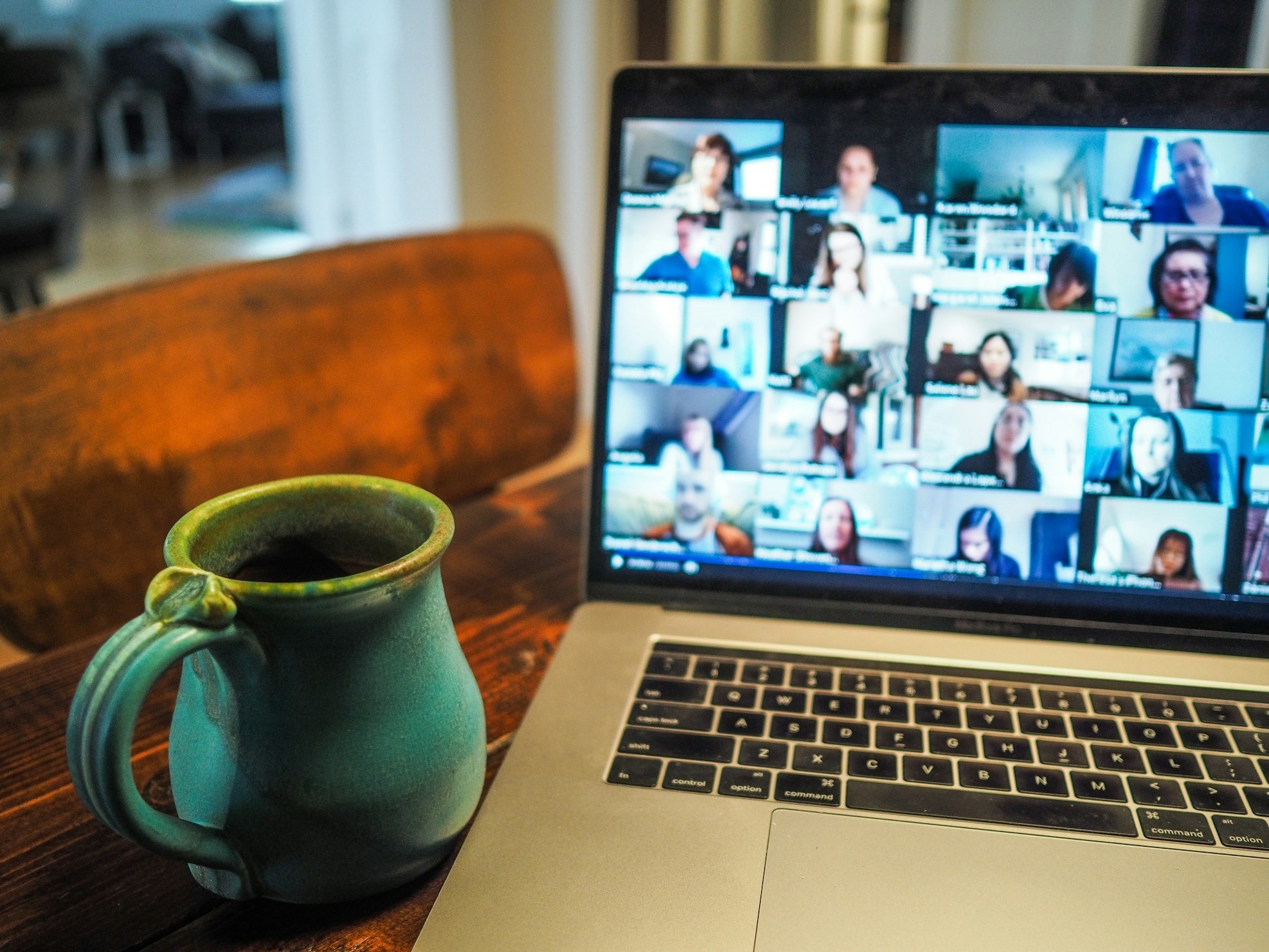
Микрофон является важным элементом ноутбука, позволяя пользователям участвовать в видеозвонках, записывать голос и использовать голосовые команды. Однако иногда возникают сложности с его включением и настройкой.
В этой статье мы предоставим пошаговое руководство по легкому включению микрофона на ноутбуке, чтобы обеспечить его правильную работу.
Основные шаги по включению микрофона
Включение микрофона на ноутбуке может показаться сложной задачей, но с правильным подходом это можно сделать легко и быстро. Следуйте этим основным шагам, чтобы убедиться, что ваш микрофон подключен и настроен правильно.
Проверка подключения и громкости
- Подключение: убедитесь, что встроенный или внешний микрофон правильно подключен. Если это внешний микрофон, проверьте разъемы и кабели.
- Громкость: откройте параметры звука и проверьте уровень громкости микрофона. Для Windows это можно сделать через «Настройки» > «Система» > «Звук». Для macOS перейдите в «Системные настройки» > «Звук».
Как убедиться, что микрофон подключен и настроен правильно:
- Windows: в разделе «Звук» выберите вкладку «Ввод» и убедитесь, что выбран нужный микрофон. Нажмите «Свойства устройства» и проверьте уровень громкости.
- macOS: в разделе «Звук» выберите вкладку «Ввод» и убедитесь, что выбран нужный микрофон. Настройте уровень громкости с помощью ползунка.
Включение микрофона в операционной системе
Включение микрофона в операционной системе требует проверки и настройки параметров звука.
- Windows: перейдите в «Настройки» > «Система» > «Звук» и выберите микрофон в разделе «Ввод». Убедитесь, что микрофон включен и уровень громкости установлен правильно.
- macOS: перейдите в «Системные настройки» > «Звук» и выберите микрофон в разделе «Ввод». Настройте уровень громкости и убедитесь, что микрофон активен.
Правильная настройка и проверка параметров звука помогут обеспечить корректную работу микрофона на вашем ноутбуке.
Настройка микрофона в разных операционных системах
Правильная настройка микрофона на ноутбуке важна для обеспечения качественного звука при видеозвонках, записи и других задачах. Рассмотрим пошаговое руководство по настройке микрофона в Windows и macOS.
Windows
Настройка микрофона в Windows включает несколько простых шагов:
- Открытие настроек звука: нажмите кнопку «Пуск» и выберите «Настройки» (значок шестеренки). Перейдите в раздел «Система» и выберите «Звук».
- Выбор устройства ввода: в разделе «Ввод» выберите нужный микрофон из списка устройств. Убедитесь, что выбранный микрофон активен.
- Проверка уровня громкости: нажмите «Свойства устройства» и настройте уровень громкости микрофона с помощью ползунка. Проверьте работу микрофона, произнеся несколько слов и наблюдая за индикатором уровня.
- Дополнительные настройки: нажмите «Дополнительные свойства устройства» для доступа к расширенным настройкам, таким как подавление шума и усиление микрофона.Настройте параметры по вашему усмотрению и нажмите «ОК».
macOS
Настройка микрофона в macOS также проста и понятна:
- Открытие системных настроек: нажмите на значок Apple в верхнем левом углу экрана и выберите «Системные настройки». Перейдите в раздел «Звук».
- Выбор устройства ввода: перейдите на вкладку «Ввод» и выберите нужный микрофон из списка доступных устройств. Убедитесь, что выбранный микрофон активен.
- Настройка уровня громкости: настройте уровень громкости микрофона с помощью ползунка «Уровень ввода». Проверьте работу микрофона, произнеся несколько слов и наблюдая за индикатором уровня.
- Дополнительные настройки: некоторые модели Mac поддерживают дополнительные настройки, такие как подавление шума. Перейдите в соответствующий раздел, если он доступен, и настройте параметры по вашему усмотрению.
Настройка микрофона в Zoom, Skype и Teams
Эти простые шаги помогут вам настроить и включить микрофон в популярных приложениях, обеспечив качественную работу во время видеозвонков и конференций.
Настройка микрофона в популярных приложениях
- Zoom: откройте Zoom, перейдите в «Настройки» (значок шестеренки). Выберите «Аудио», выберите нужный микрофон и настройте уровень громкости.
- Skype: откройте Skype, перейдите в «Настройки» > «Аудио и видео». Выберите нужный микрофон и настройте уровень громкости.
- Microsoft Teams: откройте Teams, перейдите в «Настройки» > «Устройства». Выберите нужный микрофон и настройте уровень громкости.
Почему важно обновлять драйверы микрофона
Обновление и настройка драйверов микрофона важны для обеспечения его стабильной работы и высокого качества звука. Старые или некорректные драйверы могут вызывать проблемы с работой микрофона, поэтому важно следить за их актуальностью.
Обновление драйверов
Обновление драйверов микрофона помогает устранить ошибки и повысить производительность.
- Windows: откройте «Диспетчер устройств» через меню «Пуск». Найдите раздел «Аудиовходы и аудиовыходы» и выберите ваш микрофон. Щелкните правой кнопкой мыши и выберите «Обновить драйвер». Выберите «Автоматический поиск обновленных драйверов».
- macOS: обновляет драйверы автоматически через обновления системы. Проверьте наличие обновлений в «Системные настройки» > «Обновление ПО».
Настройка драйверов
Правильная настройка драйверов может улучшить качество звука и устранить возможные проблемы.
- Windows: откройте «Диспетчер устройств» и найдите ваш микрофон в разделе «Аудиовходы и аудиовыходы». Щелкните правой кнопкой мыши и выберите «Свойства». Перейдите на вкладку «Драйвер» и выберите «Обновить драйвер» или «Откатить драйвер» при необходимости. Перейдите на вкладку «Управление питанием» и убедитесь, что опция «Разрешить отключение этого устройства для экономии энергии» отключена.
- macOS: в настройка драйверов минимальна, так как система автоматически управляет ими. Убедитесь, что все системные обновления установлены.
Таблица обновления драйверов
| ОС | Шаги по обновлению драйверов |
| Windows | Диспетчер устройств > Аудиовходы и аудиовыходы > Обновить драйвер |
| macOS | Системные настройки > Обновление ПО |
Эти шаги помогут вам поддерживать драйверы микрофона актуальными и настроенными для лучшей работы.
Аппаратные проблемы микрофона
Иногда микрофон на ноутбуке может не работать из-за аппаратных или программных проблем. Важно уметь быстро определить источник проблемы и устранить её.
Аппаратные проблемы
Аппаратные неполадки могут включать поврежденные разъемы, сломанные кабели или неисправности самого микрофона.
Как устранить аппаратные неполадки:
- Проверка подключения: убедитесь, что микрофон правильно подключен к разъему. Осмотрите кабели и разъемы на предмет повреждений.
- Использование другого устройства: попробуйте подключить другой микрофон к ноутбуку, чтобы исключить проблему с самим микрофоном.
Эти шаги помогут быстро выявить и устранить проблемы с микрофоном на вашем ноутбуке.
Итоги статьи
Включение и настройка микрофона на ноутбуке не должны вызывать трудностей, если следовать простым шагам. Мы рассмотрели основные методы настройки, обновления драйверов и решения проблем. Поддерживайте ваш микрофон в рабочем состоянии, следуя нашим рекомендациям.
| Шаг | Действие |
| Проверка подключения | Убедитесь в правильности подключения |
| Настройка в ОС | Настройте параметры звука |
| Обновление драйверов | Обновите драйверы микрофона |
| Решение проблем | Устраните аппаратные и программные неполадки |
Регулярно обновляйте драйверы микрофона. Проверяйте права доступа к микрофону для приложений. Используйте проверенные методы устранения проблем.