Подключение планшета к ноутбуку позволяет легко обмениваться файлами, работать с документами и использовать дополнительные функции. Это важно для повышения продуктивности и удобства работы. В этой статье мы предоставим пошаговое руководство по различным методам подключения планшета к ноутбуку, чтобы сделать этот процесс быстрым и легким.
Основные методы подключения
Существует несколько способов подключить планшет к ноутбуку, каждый из которых имеет свои преимущества. Рассмотрим основные методы: USB, HDMI, Bluetooth и Wi-Fi.
USB подключение
USB подключение является одним из самых простых и надежных способов подключения планшета к ноутбуку.
Подробное руководство по USB подключению:
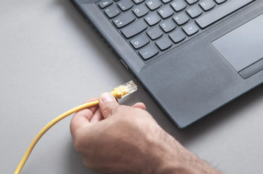
- Подключение кабеля: подключите один конец USB кабеля к планшету, а другой к ноутбуку.
- Настройка устройства: на планшете выберите режим передачи данных (MTP) в меню уведомлений. На ноутбуке откройте «Мой компьютер» или «Этот ПК» и найдите подключенное устройство.
- Передача данных: перетаскивайте файлы между устройствами для копирования или перемещения данных.
HDMI подключение
HDMI подключение позволяет передавать изображение и звук с планшета на экран ноутбука.
Как подключить планшет к ноутбуку через HDMI:
- Необходимые адаптеры: убедитесь, что у вас есть адаптер HDMI для вашего планшета (например, USB-C или Micro-HDMI).
- Подключение кабеля: подключите адаптер к планшету, а затем подключите HDMI кабель к ноутбуку и адаптеру.
- Настройка отображения: на ноутбуке перейдите в настройки дисплея и выберите режим отображения (дублирование или расширение экрана).
Bluetooth подключение
Bluetooth подключение удобно для передачи данных без использования кабелей.
Подключение через Bluetooth, пошаговая инструкция:
- Включение Bluetooth: включите Bluetooth на планшете и ноутбуке через настройки.
- Параметры сопряжения: на ноутбуке откройте «Параметры» > «Устройства» > «Bluetooth и другие устройства». Нажмите «Добавить Bluetooth или другое устройство» и выберите свой планшет из списка доступных устройств.
- Сопряжение устройств: подтвердите код сопряжения на обоих устройствах.
- Передача данных:используйте функцию передачи файлов через Bluetooth для отправки данных между устройствами.
Wi-Fi подключение
Wi-Fi подключение позволяет передавать данные с помощью беспроводной сети.
Использование Wi-Fi для передачи данных:
- Использование приложений: установите приложения для передачи данных, такие как AirDroid или SHAREit, на оба устройства.
- Настройка соединения: откройте приложение на обоих устройствах и следуйте инструкциям для установления соединения через Wi-Fi.
- Передача данных: используйте приложение для передачи файлов между устройствами.
Программное обеспечение и приложения для подключения
Для удобного подключения планшета к ноутбуку и передачи данных можно использовать специализированное программное обеспечение и приложения. Эти инструменты обеспечивают синхронизацию и упрощают обмен файлами между устройствами.
| Программа/Приложение | Описание | Платформа | Функции |
| iTunes | Синхронизация данных | Windows, macOS | Музыка, видео, фотографии, приложения |
| Samsung Kies | Синхронизация данных | Windows, macOS | Контакты, сообщения, фотографии, мультимедиа |
| AirDroid | Передача данных через Wi-Fi | Windows, macOS, Android | Файлы, сообщения, уведомления, удаленное управление |
| SHAREit | Передача данных через Wi-Fi | Windows, macOS, Android, iOS | Файлы, фотографии, видео, музыка |
Синхронизация с помощью программ
Существует несколько программ, которые позволяют синхронизировать данные между планшетом и ноутбуком. Рассмотрим iTunes и Samsung Kies.
iTunes:
- Установка и настройка: скачайте и установите iTunes с официального сайта Apple. Подключите планшет к ноутбуку с помощью USB-кабеля.
- Синхронизация данных: откройте iTunes и выберите свое устройство. Настройте параметры синхронизации для музыки, видео, фотографий и других данных. Нажмите «Синхронизировать», чтобы начать процесс передачи данных.
Samsung Kies:
- Установка и настройка: скачайте и установите Samsung Kies с официального сайта Samsung. Подключите планшет к ноутбуку с помощью USB-кабеля.
- Синхронизация данных: откройте Samsung Kies и выберите свое устройство. Настройте параметры синхронизации для контактов, сообщений, фотографий и других данных. Нажмите «Синхронизировать», чтобы начать процесс передачи данных.
Использование приложений для передачи данных
Помимо специализированного программного обеспечения, можно использовать приложения для передачи данных по Wi-Fi. Рассмотрим AirDroid и SHAREit.
AirDroid:
- Установка приложения: скачайте и установите AirDroid на планшет и ноутбук.
- Настройка соединения: откройте приложение на обоих устройствах и войдите в свою учетную запись. Следуйте инструкциям для установления соединения через Wi-Fi.
- Передача данных: используйте приложение для передачи файлов между устройствами, отправляя и получая данные через Wi-Fi.
SHAREit:
- Установка приложения: скачайте и установите SHAREit на планшет и ноутбук.
- Настройка соединения: откройте приложение на обоих устройствах и следуйте инструкциям для установления соединения через Wi-Fi.
- Передача данных: используйте приложение для передачи файлов, отправляя и получая данные через Wi-Fi.
Итоги статьи
Подключение планшета к ноутбуку может значительно повысить вашу продуктивность, позволяя обмениваться файлами, работать с документами и использовать дополнительные функции.
В статье мы рассмотрели основные методы подключения, включая USB, HDMI, Bluetooth и Wi-Fi, а также дали советы по использованию программного обеспечения и решению распространенных проблем.
Воспользовавшись различными методами подключения, вы можете выбрать наиболее подходящий для вашей ситуации. Каждый способ имеет свои преимущества и подходит для разных задач.
| Метод подключения | Преимущества | Недостатки |
| USB | Быстрая передача данных, простота использования | Необходимость кабеля, возможные проблемы с драйверами |
| HDMI | Высокое качество изображения и звука | Требуется адаптер, не поддерживает передачу данных |
| Bluetooth | Беспроводное соединение, удобно для небольшой передачи данных | Нестабильность соединения, ограниченная скорость передачи |
| Wi-Fi | Беспроводное соединение, высокая скорость передачи данных | Требуется установка приложений, зависит от качества сети |
Эти рекомендации помогут вам успешно подключить планшет к ноутбуку и использовать его возможности на полную. Следуйте нашим советам и избегайте распространенных ошибок для достижения наилучших результатов.