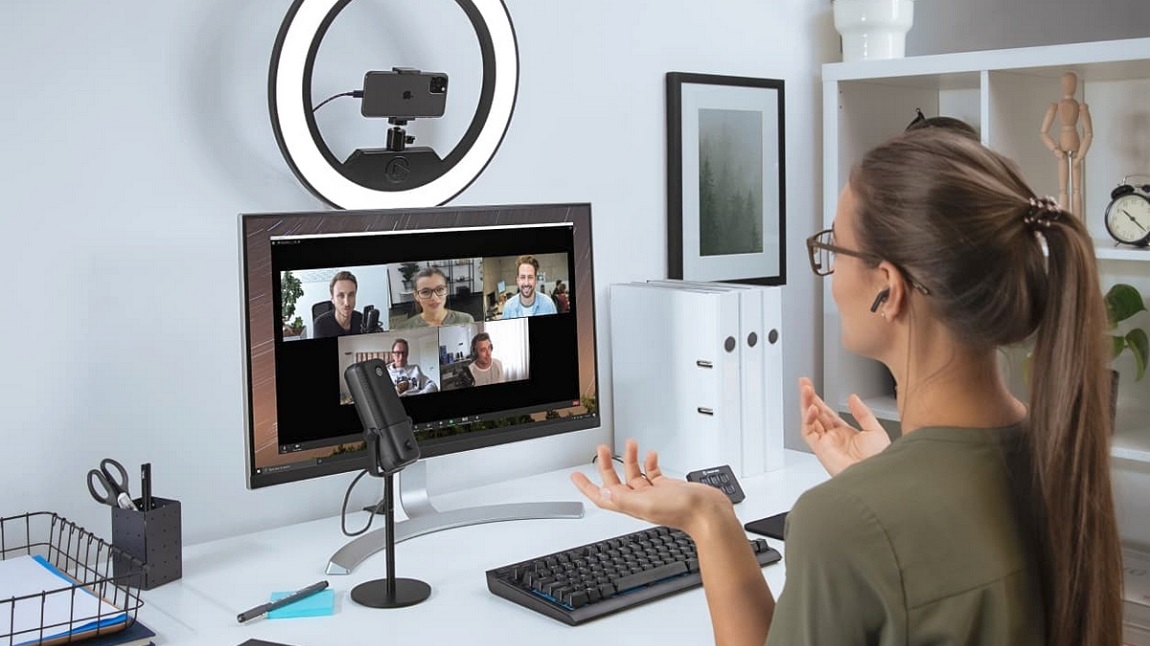
Камеры современных смартфонов по качеству давно приблизились к отдельным веб-камерам и во многих сценариях даже превосходят их. Высокое разрешение, автофокус, хорошая светочувствительность и программная обработка делают телефон удобным инструментом для видеосвязи, стриминга, записи уроков и рабочих презентаций. Именно поэтому всё больше пользователей используют смартфон как основную камеру для компьютера. Подключение камеры телефона к ПК или ноутбуку позволяет улучшить качество изображения без покупки дополнительного оборудования и расширить возможности привычного рабочего места.
Когда и зачем использовать камеру телефона вместо веб-камеры
Использование камеры смартфона оправдано в ситуациях, когда встроенная веб-камера ноутбука выдаёт слабое изображение или отсутствует вовсе. Большинство ноутбуков оснащены камерами с разрешением 720p и посредственной оптикой, чего часто недостаточно для видеоконференций, онлайн-обучения или записи контента. Смартфон же предлагает более чёткую картинку, корректную цветопередачу и лучшее поведение при слабом освещении. Дополнительным плюсом становится универсальность. Телефон можно установить под нужным углом, выбрать основную или фронтальную камеру, использовать цифровую стабилизацию и автофокус. Это особенно удобно для преподавателей, блогеров, специалистов на удалённой работе и тех, кто регулярно участвует в видеозвонках.
Основные способы подключения камеры телефона к компьютеру
Существует несколько рабочих методов подключения, каждый из которых подходит для определённых задач. Самый простой вариант — использование специализированных приложений, которые превращают смартфон в виртуальную веб-камеру. Такие решения работают через USB-кабель или по Wi-Fi и распознаются системой как стандартное видеоустройство. Другой способ — встроенные функции операционных систем. Некоторые версии Windows и macOS позволяют использовать смартфон как камеру без сторонних программ, при условии совместимости устройств и экосистемы. Также существуют аппаратные методы, например передача изображения через HDMI-адаптеры и карты захвата, но они применяются реже и требуют дополнительного оборудования.
Подключение камеры телефона через USB и Wi-Fi
Наиболее распространённый и универсальный способ — использование приложений, которые создают виртуальную камеру. После установки программы на компьютер и смартфон соединение осуществляется либо через USB, либо по беспроводной сети. USB-подключение считается более стабильным, так как не зависит от качества Wi-Fi и минимизирует задержку сигнала. Этот вариант подходит для видеозвонков, записи видео и онлайн-трансляций.
Wi-Fi-подключение удобно, когда важно сохранить мобильность и не использовать кабели. Телефон можно свободно перемещать, менять ракурс и расстояние, что полезно при съёмке демонстраций или презентаций. Однако качество соединения напрямую зависит от сети, поэтому возможны задержки и снижение плавности изображения при высокой нагрузке.
Встроенные возможности Windows и macOS
Современные операционные системы постепенно добавляют собственные инструменты для работы с камерой смартфона. В экосистеме Apple смартфон может использоваться как камера для компьютера без установки сторонних приложений, при условии, что устройства связаны одной учётной записью. Это решение отличается стабильностью и минимальной настройкой, что делает его удобным для повседневного использования.
В Windows такие возможности развиваются через фирменные утилиты и обновления системы. Поддержка зависит от версии ОС и модели смартфона, поэтому перед использованием важно проверить совместимость. Встроенные методы обычно обеспечивают базовый функционал без расширенных настроек, но подходят для видеосвязи и рабочих задач.
Сравнение популярных способов подключения
| Способ подключения | Качество изображения | Задержка | Удобство настройки | Подходит для |
| USB через приложение | Высокое | Минимальная | Среднее | Работа, стриминг, запись |
| Wi-Fi через приложение | Среднее–высокое | Зависит от сети | Высокое | Презентации, обучение |
| Встроенные функции ОС | Высокое | Минимальная | Очень высокое | Видеозвонки |
| HDMI и карта захвата | Очень высокое | Минимальная | Низкое | Профессиональная съёмка |
Таблица показывает, что универсального варианта не существует. Выбор способа зависит от задач, требуемого качества и условий использования.
Настройка изображения и звука
После подключения камеры важно уделить внимание настройкам. Большинство приложений позволяют выбирать разрешение, частоту кадров и тип используемой камеры. Для видеозвонков обычно достаточно Full HD с частотой 30 кадров в секунду, тогда как для записи или стриминга может потребоваться более высокая частота. Отдельно стоит учитывать звук. Камера телефона передаёт только изображение, поэтому для качественного аудио лучше использовать микрофон компьютера или внешний микрофон. Некоторые приложения позволяют синхронизировать звук со смартфона, но на практике это менее стабильно и может вызывать задержки.
Практическое использование в программах и сервисах
После подключения виртуальная камера появляется в списке доступных устройств в программах для видеосвязи, записи и трансляций. Её можно выбрать в настройках Zoom, Microsoft Teams, Skype, OBS Studio и других приложений. Система воспринимает смартфон как обычную веб-камеру, поэтому дополнительных действий не требуется. В рабочих сценариях это позволяет заметно улучшить качество изображения без замены оборудования. Для стриминга смартфон может стать основной камерой, а встроенная веб-камера — запасной. Такой подход часто используется начинающими авторами контента и преподавателями.
Ограничения и возможные проблемы
Несмотря на очевидные преимущества, у такого решения есть ограничения. Постоянное использование камеры и экрана увеличивает расход заряда смартфона, поэтому при длительной работе рекомендуется подключать питание. При беспроводном соединении возможны задержки и нестабильность сигнала.
Также важно учитывать нагрев устройства при продолжительной съёмке. Высокое разрешение и частота кадров увеличивают нагрузку на процессор смартфона, что может приводить к снижению производительности. Оптимальные настройки помогают избежать этих проблем и обеспечить стабильную работу.
Для кого подходит такой способ
Подключение камеры телефона к компьютеру подходит тем, кто регулярно участвует в видеоконференциях, записывает обучающие материалы или ведёт онлайн-трансляции. Это решение особенно полезно при ограниченном бюджете, когда покупка качественной веб-камеры нецелесообразна. Смартфон становится универсальным инструментом, который легко интегрируется в рабочий процесс.
Вопрос, как подключить камеру телефона к компьютеру, давно вышел за рамки эксперимента и стал практическим решением для повседневных задач. Современные способы подключения обеспечивают высокое качество изображения, гибкость настройки и совместимость с популярными программами. При правильном выборе метода смартфон может полностью заменить веб-камеру и стать полноценной частью рабочего места без дополнительных затрат.