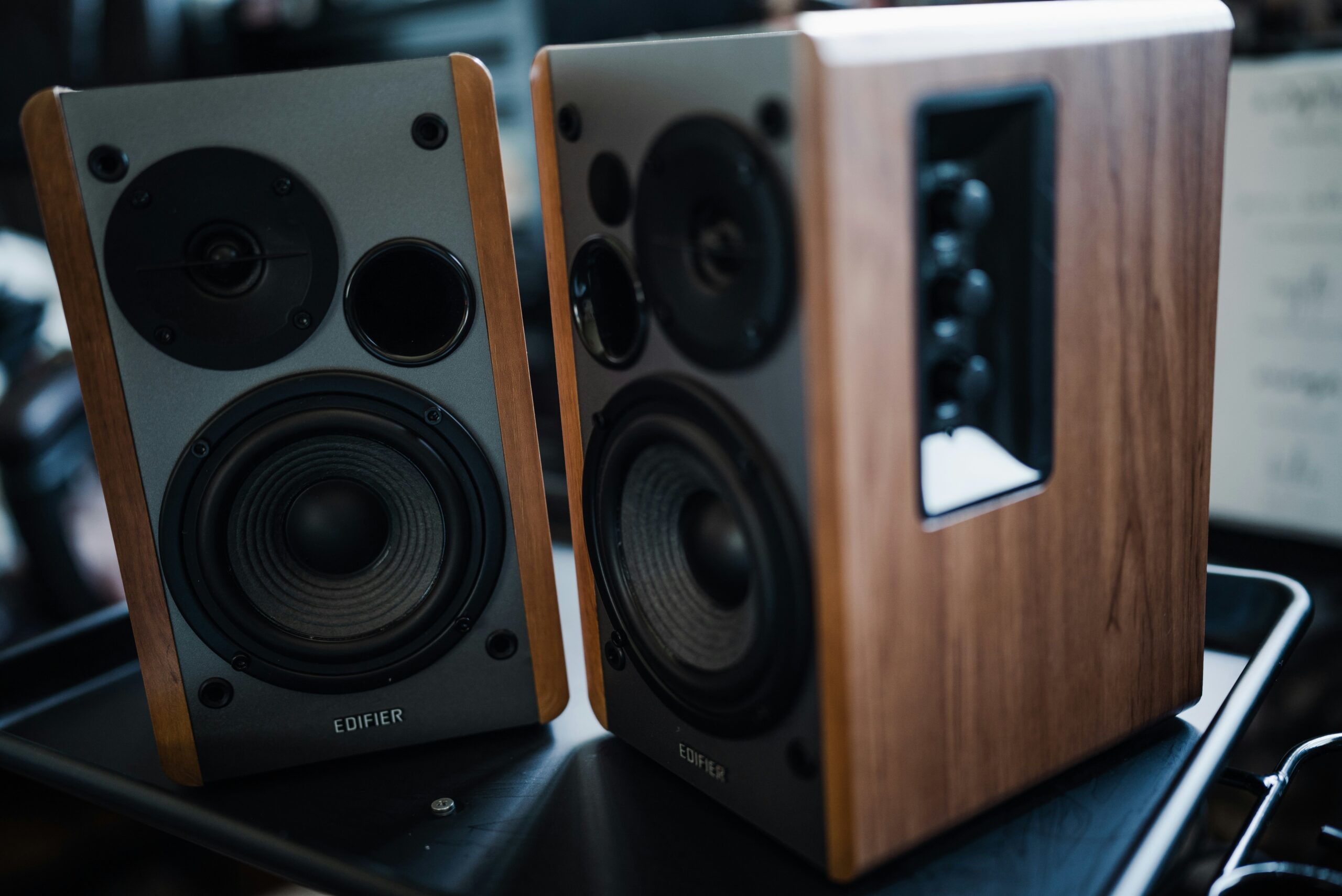
Подключение колонок к компьютеру — это простой способ улучшить качество звука, будь то для просмотра фильмов, прослушивания музыки или видеоигр. В зависимости от типа колонок — проводные или беспроводные — процесс подключения может немного отличаться. Однако, вне зависимости от модели, с базовыми знаниями и несколькими шагами можно легко настроить звук, подходящий для любых нужд. В этой статье мы рассмотрим, как подключить различные типы колонок к вашему компьютеру и как избежать возможных проблем.
Типы колонок
Проводные колонки
Особенности и преимущества проводных колонок
Проводные колонки обычно обеспечивают более стабильное и высококачественное звучание благодаря прямому подключению к компьютеру. Они не зависят от беспроводных соединений, которые могут быть подвержены помехам или задержкам. Кроме того, проводные колонки чаще всего совместимы с большинством компьютеров, не требуя сложных настроек или дополнительного программного обеспечения.
Поддерживаемые порты (3.5 мм, USB)
Основные типы подключения проводных колонок включают:
- Разъем 3.5 мм — это стандартный аудиоразъем, который используется на большинстве компьютеров и ноутбуков. Его легко найти, и подключение через него обеспечивает мгновенную работу без необходимости установки драйверов.
- USB-порт — предоставляет возможность более качественного цифрового аудиосигнала. USB-колонки часто включают встроенный усилитель или ЦАП (цифро-аналоговый преобразователь), что улучшает качество звука.
Беспроводные колонки
Преимущества Bluetooth и Wi-Fi колонок
Беспроводные колонки предлагают большую гибкость, так как их можно разместить на любом расстоянии от компьютера, в пределах зоны действия сигнала. Bluetooth-колонки просты в подключении и подходят для портативных устройств, а Wi-Fi колонки обеспечивают стабильное соединение и часто поддерживают потоковую передачу звука высокого качества.
Как правильно выбрать модель
При выборе беспроводных колонок важно учитывать следующие факторы:
- Совместимость — убедитесь, что ваш компьютер поддерживает Bluetooth или Wi-Fi.
- Зона покрытия — для Bluetooth важен радиус действия, а для Wi-Fi — качество сигнала сети.
- Качество звука — обратите внимание на поддержку современных аудиокодеков, таких как aptX или AAC, которые могут значительно улучшить качество звука.
Подключение проводных колонок
Подключение через разъем 3.5 мм
Шаги по подключению через аудиоразъем
- Найдите аудиоразъем 3.5 мм на вашем компьютере. Обычно он обозначен иконкой наушников или динамика и находится либо на передней, либо на задней панели системного блока, или на боковой грани ноутбука.
- Подключите штекер колонок к этому разъему.
- После подключения компьютер должен автоматически распознать устройство, и звук будет перенаправлен на внешние колонки.
- При необходимости, отрегулируйте уровень громкости на компьютере и на самих колонках.
Проблемы и их решения
- Нет звука: убедитесь, что колонки включены и уровень громкости не на минимуме. Проверьте, выбран ли аудиовыход через 3.5 мм в настройках звука системы.
- Шум или искажение звука: это может быть вызвано плохим контактом штекера. Проверьте правильность подключения или попробуйте использовать другой аудиоразъем или кабель.
- Звук идет только через один динамик: проверьте кабель на повреждения и убедитесь, что оба штекера плотно вставлены.
Подключение через USB
Инструкция по подключению колонок через USB
- Найдите свободный USB-порт на вашем компьютере.
- Подключите USB-кабель колонок к этому порту.
- Обычно система автоматически распознает USB-устройство и устанавливает необходимые драйвера.
- После успешного подключения колонок, в настройках звука выберите USB-устройство в качестве основного аудиовыхода.
Драйвера и настройка системы
- В большинстве случаев драйвера устанавливаются автоматически, но если этого не происходит, скачайте и установите их с официального сайта производителя колонок.
- Проверьте настройки звука в операционной системе. Для этого на Windows, например, можно открыть «Панель управления» → «Звук» и выбрать USB-колонки в качестве устройства воспроизведения.
- После настройки, протестируйте колонки, запустив аудиофайл и отрегулировав громкость.
Подключение беспроводных колонок
Подключение через Bluetooth
Как включить Bluetooth на компьютере
- На компьютерах с Windows:
- Откройте «Параметры» → «Устройства» → «Bluetooth и другие устройства».
- Включите Bluetooth, сдвинув ползунок.
- На macOS:
- Откройте «Системные настройки» → «Bluetooth».
- Включите Bluetooth, если он выключен.
Если ваш компьютер не поддерживает Bluetooth, потребуется внешний Bluetooth-адаптер, который можно подключить через USB.
Пошаговое подключение и устранение возможных проблем
- Переведите колонки в режим обнаружения (см. инструкцию к колонкам). Обычно это удержание кнопки Bluetooth в течение нескольких секунд.
- На компьютере в настройках Bluetooth нажмите «Добавить устройство» или «Подключить новое устройство».
- Выберите ваши колонки из списка доступных устройств.
- После успешного подключения настройте устройство как основной аудиовыход в системе.
Проблемы и их решения:
- Колонки не отображаются в списке устройств: убедитесь, что они в режиме обнаружения и находятся в зоне действия (обычно 10 метров).
- Отсутствует звук: проверьте настройки звука, чтобы убедиться, что колонки выбраны в качестве устройства воспроизведения.
- Прерывания звука: возможно, присутствуют помехи от других Bluetooth-устройств. Попробуйте отключить лишние устройства или переместить колонки ближе к компьютеру.
Подключение через Wi-Fi
Настройка Wi-Fi колонок через приложение
- Установите на компьютер или смартфон приложение, которое идет с колонками (например, Sonos, Bose Music и т.д.).
- Подключите колонки к сети Wi-Fi через приложение, следуя пошаговым инструкциям.
- Настройте колонки как основной источник звука для вашего компьютера или устройства через настройки звука системы или мультимедийное приложение.
Советы по оптимизации соединения
- Используйте 5 ГГц Wi-Fi для уменьшения помех и улучшения качества сигнала, особенно если вы используете колонки для потокового аудио.
- Убедитесь, что колонки находятся в пределах зоны действия роутера и в зоне стабильного сигнала.
- Минимизируйте количество подключенных устройств к сети, чтобы избежать перегрузки и снизить задержку звука.
- При необходимости, обновите прошивку колонок через приложение для улучшения стабильности соединения.
Настройка звука в операционной системе
Windows
Открытие панели управления звуком
- Нажмите правой кнопкой мыши на значок динамика в правом нижнем углу панели задач.
- Выберите «Открыть параметры звука».
- В разделе «Вывод» вы увидите список подключенных аудиоустройств.
Настройка колонок по умолчанию
- В разделе «Вывод» выберите ваши колонки из выпадающего списка.
- Нажмите «Управление аудиоустройствами», чтобы убедиться, что ваши колонки установлены как устройство по умолчанию.
- Если звук все еще не воспроизводится, зайдите в «Дополнительные параметры звука» и убедитесь, что правильное устройство выбрано в разделе воспроизведения.
- Нажмите «Тест», чтобы проверить, работают ли колонки, и при необходимости отрегулируйте громкость.
macOS
Настройка звука на Mac через «Звук» в системных настройках
- Откройте «Системные настройки» на вашем Mac и выберите раздел «Звук».
- Перейдите на вкладку «Вывод», чтобы увидеть список доступных аудиоустройств.
- Выберите ваши колонки в качестве основного устройства для вывода звука.
- Настройте громкость с помощью ползунка внизу окна. Также можно проверить функцию «Показывать громкость в строке меню» для быстрого доступа к управлению звуком.
Если звук по-прежнему отсутствует, убедитесь, что колонки правильно подключены, и при необходимости перезагрузите устройство или обновите драйвера.
Тестирование и устранение проблем
Как проверить, работают ли колонки правильно
- Тест через настройки системы:
- На Windows: откройте «Панель управления звуком», выберите подключенные колонки, нажмите «Свойства» и используйте функцию «Тест» для проверки звука.
- На macOS: перейдите в «Системные настройки» → «Звук» → «Вывод», выберите ваши колонки и проверьте их, запустив любой аудиофайл или видео.
- Используйте мультимедийные файлы: воспроизведите музыку, видео или системные звуки для проверки. Обратите внимание на равномерное распределение звука между левым и правым динамиками и на отсутствие шумов или помех.
- Проверка громкости: убедитесь, что уровень громкости не установлен слишком низко как на компьютере, так и на колонках. Проверьте также баланс звука, чтобы оба динамика воспроизводили звук одинаково.
Проблемы, с которыми можно столкнуться, и пути их решения
- Отсутствие звука:
- Проверьте настройки звука на компьютере и убедитесь, что выбраны правильные колонки как устройство вывода.
- Проверьте физические подключения (кабели или беспроводные соединения).
- Перезагрузите компьютер или отключите/подключите колонки заново.
- Неровный звук или шум:
- Для проводных колонок проверьте целостность кабелей и качество соединений.
- Для беспроводных колонок проверьте стабильность соединения (например, возможны помехи при Bluetooth-подключении).
- Попробуйте изменить местоположение колонок, если возможны помехи от других устройств.
- Звук идет только через один динамик:
- Проверьте баланс звука в настройках операционной системы.
- Убедитесь, что оба канала работают, тестируя колонки с другого устройства.
- Проверьте кабели на повреждения.
- Задержка звука на беспроводных колонках:
- Отключите ненужные беспроводные устройства, которые могут вызывать помехи.
- Убедитесь, что ваше беспроводное соединение (Bluetooth или Wi-Fi) стабильно.
- Если задержка слишком велика, возможно, потребуется обновить драйверы устройства или прошивку колонок.
Дополнительные аксессуары для улучшения звука
Внешние звуковые карты
Внешняя звуковая карта — это устройство, которое может значительно улучшить качество звука, особенно если у вашего компьютера встроенная звуковая система среднего уровня. Внешние звуковые карты обеспечивают более высокое качество цифрового сигнала, поддержку объемного звука и могут иметь различные разъемы для подключения колонок, микрофонов и других аудиоустройств.
Преимущества внешних звуковых карт:
- Повышение качества звука благодаря более продвинутым цифровым и аналоговым преобразователям.
- Поддержка многоканального звука (например, 5.1 или 7.1).
- Лучшая защита от шумов и помех, характерных для встроенных звуковых карт.
- Дополнительные разъемы для подключения колонок, наушников и микрофонов.
Когда стоит рассмотреть покупку внешней звуковой карты:
- Если у вас высококачественные колонки и встроенная звуковая карта вашего компьютера не обеспечивает нужного уровня звука.
- Если вы планируете заниматься профессиональной обработкой аудио или просто хотите улучшить звук в играх и фильмах.
Усилители и их роль в качестве звука
Усилитель — это устройство, которое усиливает сигнал от источника звука (например, компьютера) перед передачей на колонки. Это особенно полезно, если ваши колонки требуют больше мощности для достижения оптимального качества звучания.
Преимущества использования усилителей:
- Увеличение громкости без потери качества звука.
- Улучшение четкости и детализации звука.
- Возможность подключения колонок с высокой мощностью, которые не могут работать напрямую с компьютером без дополнительного усиления.
Типы усилителей:
- Стереоусилители — для улучшения стереозвука, идеальны для обычного использования с двумя колонками.
- AV-ресиверы — многоканальные усилители, которые используются для домашних кинотеатров и поддерживают 5.1 или 7.1 аудиосистемы.
Когда стоит использовать усилитель:
- Если у вас есть пассивные колонки, которые не имеют встроенного усилителя.
- Если ваши колонки недостаточно громкие или не воспроизводят звук в полной мере.
- Когда требуется улучшить качество звука для более точного воспроизведения аудио, особенно на высоких уровнях громкости.
Заключение
Подключение колонок к компьютеру — это важный шаг для тех, кто хочет улучшить качество звука при просмотре фильмов, прослушивании музыки или в играх. Как проводные, так и беспроводные колонки имеют свои преимущества, и выбор зависит от ваших нужд и возможностей устройства. Проводные колонки обеспечивают стабильное и высококачественное звучание без задержек, тогда как беспроводные модели предлагают больше гибкости и удобства, особенно для тех, кто ценит свободу от лишних проводов.
При настройке колонок важно правильно выбрать и настроить аудиовыход в операционной системе, будь то Windows или macOS. Тщательное тестирование после подключения поможет избежать проблем и выявить возможные неполадки, будь то отсутствие звука, неравномерное воспроизведение или шумы.
Если вам необходимо более качественное и детализированное звучание, стоит рассмотреть приобретение дополнительных аксессуаров, таких как внешняя звуковая карта или усилитель. Эти устройства значительно повысят уровень звука и позволят насладиться всеми его деталями.
Выбирая колонки, учитывайте их совместимость с вашим оборудованием и тип подключения, а также учитывайте свои потребности, будь то работа, развлечения или просто повседневное использование.