Когда ваш компьютер отказывается включаться, это может вызвать серьезное беспокойство, особенно если на нем хранятся важные данные. Причины могут быть разными: от простых неисправностей с питанием до более сложных проблем с компонентами. В этой статье мы рассмотрим шаги, которые помогут определить источник проблемы и предложим решения, которые можно применить самостоятельно, прежде чем обращаться к специалистам.
Проверка подключений и питания
Проверка кабелей и розеток
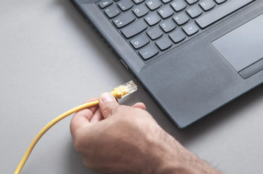
Одной из самых простых и распространенных причин, по которой компьютер не включается, может быть проблема с подключением к сети. Необходимо тщательно проверить все шнуры, розетки и фильтры питания:
- Убедитесь, что кабель питания надежно вставлен в розетку и в блок питания компьютера.
- Проверьте, работает ли розетка, подключив к ней другое устройство, например, лампу или зарядное устройство.
- Если используется сетевой фильтр или удлинитель, убедитесь, что он исправен. Иногда простая замена розетки или удлинителя может решить проблему.
Совет: используйте другую розетку или другой кабель для питания компьютера, чтобы исключить возможные проблемы с текущим подключением.
Проверка блока питания
Блок питания является важным компонентом компьютера, который обеспечивает стабильное поступление электричества. Для его проверки можно предпринять следующие шаги:
- Обратите внимание на индикатор питания на блоке питания. Если индикатор не горит, это может свидетельствовать о неисправности блока.
- Проверьте напряжение с помощью мультиметра. Для этого:
- Отключите компьютер от сети.
- Подключите мультиметр к разъёмам блока питания и измерьте напряжение. Нормальные значения должны соответствовать требованиям вашего устройства.
- Если значения не совпадают или нет подачи напряжения, возможно, блок питания вышел из строя и требует замены.
Если блок питания работает корректно, следует перейти к следующим этапам диагностики.
Проверка монитора и видеосигнала
Проверка монитора
Когда компьютер не включается, это может быть связано не с самим устройством, а с монитором или его подключением. Для исключения этой причины выполните следующие шаги:
- Подключите монитор к другому устройству. Это может быть ноутбук, игровая консоль или другое устройство с видеовыходом. Если монитор работает с другим устройством, проблема, вероятнее всего, кроется в системном блоке компьютера, а не в мониторе.
- Убедитесь, что монитор включен. Проверьте наличие индикатора питания на мониторе. Если индикатор не горит, возможно, монитор не получает питание или сломан.
- Проверьте кабели подключения. Убедитесь, что кабели VGA, HDMI, DisplayPort или DVI надёжно подсоединены к монитору и компьютеру. Замените кабель, если возникли сомнения в его исправности.
Проверьте видеокарту
Если монитор исправен, но экран остаётся чёрным, проблема может быть связана с видеокартой. Для диагностики видеокарты можно выполнить следующие шаги:
- Проверьте подключение видеокарты. Отключите питание компьютера и проверьте, правильно ли видеокарта подключена к материнской плате. В случае с внешними видеокартами (дискретными) можно извлечь карту и снова установить её на место, убедившись, что она плотно зафиксирована.
- Используйте интегрированную графику. Если ваш процессор поддерживает интегрированную графику, подключите монитор напрямую к видеовыходу материнской платы, минуя видеокарту. Если экран начинает работать, вероятно, видеокарта неисправна.
- Попробуйте другую видеокарту. Если есть возможность, установите другую видеокарту в компьютер для проверки. Это позволит исключить или подтвердить наличие неисправностей в вашей текущей карте.
Если проблема кроется в видеокарте, её может потребоваться заменить или провести ремонт в специализированном сервисе.
Проверка материнской платы
Диагностика через индикаторы или звуковые сигналы
Если компьютер не включается, материнская плата может попытаться сигнализировать о неисправностях через звуковые сигналы или индикаторы. Эти сигналы BIOS помогают диагностировать проблему на более глубоком уровне:
- Звуковые сигналы BIOS. Многие материнские платы оснащены встроенным динамиком, который воспроизводит звуковые сигналы при сбоях. Количество и длина этих сигналов могут указывать на проблему с различными компонентами. Например:
- Один длинный сигнал и два коротких — ошибка видеокарты.
- Три коротких сигнала — ошибка оперативной памяти.
- Непрерывный сигнал — проблемы с процессором или материнской платой.
Для точной расшифровки сигналов следует обратиться к документации вашей материнской платы.
- Индикаторы на материнской плате. Некоторые современные платы оборудованы светодиодными индикаторами, которые показывают состояние компонентов (CPU, память, видеокарта и т.д.). Неправильная работа компонентов будет указана свечением соответствующего индикатора.
Важность анализа: правильная интерпретация звуковых и световых сигналов помогает выявить проблему на этапе загрузки системы, что позволяет быстрее приступить к ремонту или замене неисправного компонента.
Визуальный осмотр материнской платы
Визуальный осмотр материнской платы может помочь выявить физические повреждения, которые могут быть причиной того, что компьютер не включается. Во время осмотра обратите внимание на следующие признаки:
- Перегрев. Следы от перегрева могут включать обуглившиеся элементы или расплавленные разъемы. Особенно важно проверить область вокруг процессора и блока питания.
- Вздутые конденсаторы. Если конденсаторы на материнской плате вздулись или протекли, это явный признак неисправности. Вздутые конденсаторы часто встречаются в системах с низкокачественным блоком питания или в системах, которые подвергались перегреву.
- Механические повреждения. Трещины на самой плате, разломы в слотах или разъемах также могут стать причиной того, что система не стартует.
Визуальный осмотр позволяет определить, есть ли необходимость в ремонте или замене материнской платы, что поможет сэкономить время и ресурсы на более глубокой диагностике.
Оперативная память и устройства хранения
Переподключение оперативной памяти
Оперативная память играет ключевую роль в загрузке и работе компьютера. Если компьютер не включается, возможно, проблема в плохом контакте между модулями памяти и материнской платой. Для устранения этой проблемы выполните следующие шаги:
- Отключите питание компьютера. Перед любыми манипуляциями убедитесь, что компьютер полностью отключен от сети.
- Извлеките модули оперативной памяти. Откройте корпус компьютера и аккуратно нажмите на защелки, удерживающие оперативную память в слотах. Осторожно извлеките модули.
- Очистите контакты. Используйте антистатическую кисточку или баллончик со сжатым воздухом для очистки контактов на модулях и в слотах материнской платы.
- Вставьте оперативную память обратно. Совместите ключ на модуле с вырезом в слоте, затем аккуратно вставьте модуль до щелчка защелок. Убедитесь, что память надежно закреплена.
- Проверьте работу компьютера. Попробуйте включить компьютер снова. Если проблема была связана с оперативной памятью, он должен начать нормально загружаться.
Если это не решает проблему, попробуйте использовать только один модуль оперативной памяти или переставить его в другой слот для проверки.
Проверка жесткого диска или SSD
Неисправности жесткого диска или SSD также могут стать причиной того, что компьютер не включается или не проходит стадию загрузки. Основные шаги по диагностике включают:
- Проверьте подключение накопителей. Отключите компьютер и убедитесь, что кабели SATA или NVMe, а также питание, надежно подключены к накопителю. Случайные сбои в контактах могут приводить к проблемам с загрузкой.
- Попробуйте другой порт. Переподключите жесткий диск или SSD к другому SATA-порту на материнской плате, чтобы исключить неисправности конкретного порта.
- Подключите к другому компьютеру. Если у вас есть доступ к другому компьютеру, подключите жесткий диск или SSD туда. Это поможет определить, работает ли накопитель корректно. Если другой компьютер не распознаёт диск, он может быть неисправен.
Неисправные накопители могут препятствовать началу загрузки системы, поскольку они могут быть неправильно обнаружены BIOS или не смогут загрузить операционную систему. В случае обнаружения неисправности накопителя его необходимо заменить.
Программные ошибки
Использование загрузочных флешек
Программные ошибки, такие как сбои операционной системы или повреждение загрузочного сектора, могут стать причиной того, что компьютер не включается или не загружается до рабочего стола. Для диагностики и устранения таких проблем можно использовать загрузочную флешку. Вот основные шаги для её создания и использования:
- Создание загрузочной флешки.
- Скачайте ISO-образ операционной системы. Для этого перейдите на официальный сайт операционной системы (например, Windows, Linux) и загрузите актуальный образ для установки.
- Используйте программы для создания загрузочных носителей. Приложения вроде Rufus, UNetbootin или встроенный инструмент «Media Creation Tool» для Windows позволят вам записать образ на флешку.
- Подготовьте флешку. Вставьте флеш-накопитель (минимум 8 ГБ) в компьютер и с помощью программы выберите ISO-файл и флешку в качестве целевого носителя. Начните процесс записи, который создаст загрузочный носитель.
- Загрузка с флешки.
- Вставьте загрузочную флешку в компьютер. Отключите компьютер и вставьте флешку в USB-порт.
- Откройте BIOS или Boot Menu. При включении компьютера нажмите соответствующую клавишу для входа в BIOS (обычно это F2, F12, Delete или Esc). В Boot Menu выберите флешку как устройство для загрузки.
- Запустите систему с флешки. Система загрузится с флеш-накопителя, минуя основной диск.
Советы по восстановлению системы
Загрузочная флешка поможет вам не только диагностировать проблему, но и восстановить операционную систему в случае программных сбоев:
- Использование встроенных инструментов восстановления. В загрузочной среде Windows есть опция «Восстановление системы,» которая позволяет вернуть систему в состояние до возникновения ошибки. Для Linux можно использовать утилиты восстановления GRUB.
- Переустановка операционной системы. Если восстановление системы не помогает, можно выполнить чистую установку ОС. Загрузочная флешка позволяет установить новую копию операционной системы, что может решить проблему, если программные файлы были повреждены.
- Использование командной строки. В некоторых случаях для исправления программных ошибок можно использовать командную строку из среды восстановления. Для этого можно запустить команды вроде sfc /scannow или chkdsk для проверки и восстановления системных файлов и исправления ошибок на диске.
Эти меры помогут вам восстановить работоспособность компьютера, даже если проблема заключалась в программных ошибках, предотвращающих его нормальную загрузку.
Ремонт или замена компонентов
Когда стоит обратиться к специалисту
В некоторых случаях самостоятельный ремонт компьютера может быть невозможен или рискован. Признаки, что пора обратиться к специалисту:
- Неисправность материнской платы. Если выявлены физические повреждения материнской платы (например, вздутые конденсаторы, обгоревшие участки), ремонт требует профессиональных навыков пайки или замены компонентов. Неаккуратные действия могут повредить систему ещё сильнее.
- Проблемы с блоком питания. Определение и ремонт блока питания сложны без профессионального оборудования для тестирования. Неправильная работа этого компонента может привести к повреждению других частей системы, поэтому лучше доверить эту задачу специалистам.
- Неисправности процессора или видеокарты. Процессор и графическая карта — это сложные компоненты, замена или диагностика которых требуют точных инструментов и опыта. Если компьютер не подаёт признаков жизни, и проблема связана с этими элементами, безопаснее отдать устройство в сервис.
- Неопытность в работе с электроникой. Если вы не уверены в своих навыках работы с аппаратными компонентами, попытка самостоятельного ремонта может привести к случайным повреждениям. В таких ситуациях лучше обратиться к профессионалу, чтобы избежать риска серьёзных поломок.
Примерные советы по стоимости ремонта
Ориентироваться в стоимости ремонта поможет понимание стоимости различных компонентов и услуг в зависимости от проблемы:
- Ремонт или замена блока питания: стоимость блока питания варьируется от 30 до 100 долларов, в зависимости от его мощности и качества. Услуги по замене блока могут стоить от 20 до 50 долларов.
- Замена материнской платы: новая материнская плата может стоить от 50 до 200 долларов, в зависимости от модели и характеристик. Услуги по установке могут добавлять от 50 до 100 долларов.
- Замена процессора: цена процессора зависит от модели и может варьироваться от 100 до 500 долларов. Работа по его установке может стоить 30-70 долларов.
- Проверка и замена оперативной памяти: стоимость замены оперативной памяти начинается от 40 долларов за планку на 8 ГБ. Работа по диагностике и установке может стоить от 20 до 40 долларов.
- Диагностика и восстановление системы: общая диагностика компьютера обычно стоит 20-50 долларов. Полное восстановление системы (например, переустановка ОС, восстановление данных) может добавить к стоимости ещё 30-100 долларов в зависимости от сложности.
Обратившись к специалистам, вы можете быть уверены в надёжности ремонта, особенно если речь идёт о серьёзных поломках и дорогостоящих компонентах.
Заключение
Проблемы с включением компьютера могут быть вызваны как аппаратными, так и программными сбоями. Важно провести последовательную диагностику, начиная с простых шагов, таких как проверка подключений, блока питания и оперативной памяти, и заканчивая более сложными задачами, включая диагностику материнской платы и программных ошибок. В случае сложных неисправностей, связанных с критическими компонентами, стоит доверить ремонт специалистам. Чтобы предотвратить подобные ситуации в будущем, регулярно проверяйте состояние компонентов, очищайте компьютер от пыли, обновляйте операционную систему и следите за температурой устройства. Эти профилактические меры помогут продлить срок службы вашего оборудования и минимизировать риски серьезных поломок.